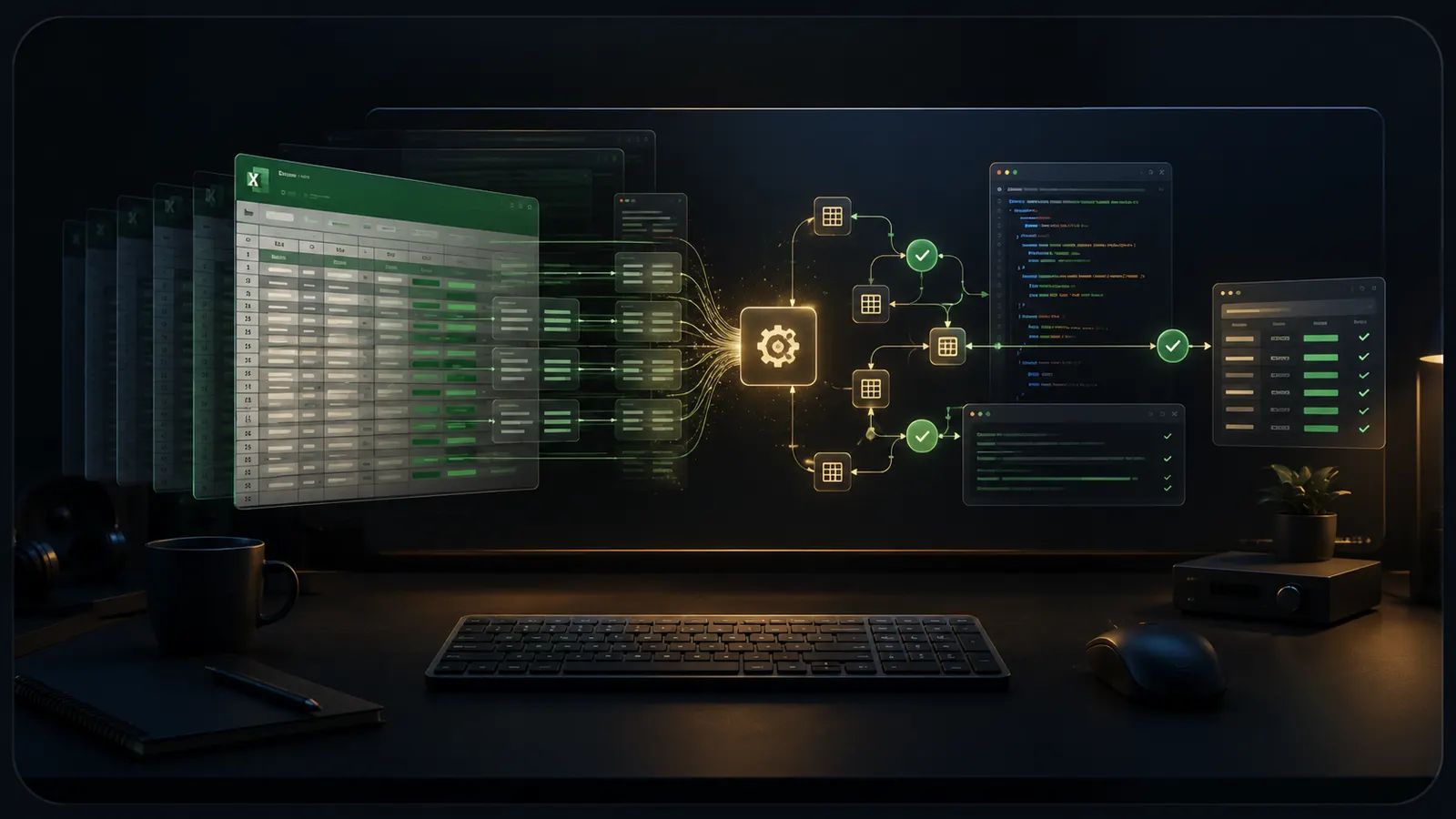

одна база Notion для Claude Code и Codex
Инструкция по созданию общей базы знаний и задач в Notion, к которой одновременно подключаются Claude Code и Codex через MCP. Внутри — структура базы, рабочий цикл агентов, передача задач и готовые промпты.
Содержание9 глав
- 011. Проверьте условия до настройки
- 022. Создайте базу знаний «Кухня»
- 033. Перенесите заметки из Obsidian, если они есть
- 044. Подключите Notion к Claude Code
- 055. Подключите ту же базу к Codex
- 066. Проверьте общую базу и рабочий цикл
- 077. Ставьте задачи с телефона, если нужен удалённый доступ
- 088. Проверьте доступ и устраните типовые сбои
- 09Готовые промпты
1. Проверьте условия до настройки
-
Проверьте доступность Notion, Claude и OpenAI API в своей стране до оплаты и настройки.
-
По правилам Notion для России, сервис недоступен находящимся в России пользователям; VPN не восстанавливает доступ затронутым пользователям. Рабочее пространство закрывается, если его платёжные данные сейчас или ранее были связаны с Россией. Автоматический доступ к API из России также запрещён.
-
Подготовьте аккаунт Notion, доступ к Claude Code и Codex.
-
На Notion Free блоки не ограничены для одного участника; при двух и более участниках действует лимит. Тарифы Claude проверьте перед оплатой. Для Codex в материале указаны вход через ChatGPT Plus, Pro, Business, Edu или Enterprise либо ключ API.
-
Определите, какие агенты получат доступ к общей базе: Claude Code, Codex или оба. Оба подключаются к одному серверу Notion MCP:
https://mcp.notion.com/mcp.
2. Создайте базу знаний «Кухня»
-
Создайте в Notion страницу «Кухня».
-
Создайте внутри страницу «Как читать эту базу» и вставьте в неё промпт 1 из раздела «Готовые промпты» ниже.
-
Создайте страницу «О бизнесе»: клиенты, продукт, цены и условия простыми словами.
-
Создайте раздел «Регламенты»: отдельная страница на каждый повторяющийся процесс с целью, входными данными, шагами и проверкой результата.
-
Создайте раздел «Голос и примеры»: правила письма и 5–10 лучших собственных текстов.
-
Создайте базу данных «Задачи» со свойствами:
-
«Название»;
-
«Статус»: «Новая», «В работе», «На проверке», «Готово»;
-
«Исполнитель»: Claude Code, Codex, Человек;
-
«Срок»;
-
«Результат»: ссылка на страницу.
-
Создайте базу данных «Журнал» со свойствами «Дата», «Агент», «Задача», «Что сделано».
-
Проверьте названия и содержание страниц: по ним новый человек должен находить нужный процесс без устных пояснений.
3. Перенесите заметки из Obsidian, если они есть
-
Скопируйте папку хранилища Obsidian. В копии удалите
.obsidian,.DS_Storeи другие скрытые служебные файлы, которые могут помешать импорту. -
Заархивируйте саму папку в ZIP, чтобы сохранить структуру вложенных заметок.
-
В Notion откройте Settings → Import → Convert Zip to pages и загрузите архив. Альтернатива: на странице введите
/zip. Отдельные.mdзагружайте через Settings → Import → Text & Markdown. Инструкция Notion по импорту. -
Переместите импортированные страницы в нужные разделы «Кухни» и проверьте навигацию.
-
Для импорта текстовых и Markdown-файлов указаны ограничения 5 МБ на файл на Free и 50 МБ на платных тарифах, до примерно 120 файлов за 12 часов. Нестандартная разметка и якорные ссылки могут перенестись некорректно. При частичном импорте большого ZIP разделите архив на меньшие части; навигацию при необходимости восстановите заголовками.
4. Подключите Notion к Claude Code
-
Установите Claude Code одним из способов:
-
macOS, Linux, WSL:
curl -fsSL https://claude.ai/install.sh | bash; -
Windows PowerShell:
irm https://claude.ai/install.ps1 | iex; -
Homebrew:
brew install --cask claude-code. -
Добавьте Notion MCP для всех своих проектов:
claude mcp add --transport http notion --scope user https://mcp.notion.com/mcp
-
Без
--scope userиспользуется областьlocal: сервер доступен только в текущем проекте. Областьprojectзаписывает настройку в.mcp.jsonпроекта. Документация Claude Code по MCP. -
Запустите
claude, откройте/mcp, выберитеnotionи пройдите вход в Notion через браузер. -
Проверьте подключение командой
claude mcp listилиclaude mcp get notion.
5. Подключите ту же базу к Codex
-
Установите Codex одним из способов:
-
macOS, Linux:
curl -fsSL https://chatgpt.com/codex/install.sh | sh; -
Windows:
powershell -ExecutionPolicy ByPass -c "irm https://chatgpt.com/codex/install.ps1 | iex"; -
npm:
npm install -g @openai/codex; -
Homebrew:
brew install --cask codex. -
Запустите
codexи выберите Sign in with ChatGPT. -
Добавьте сервер в
~/.codex/config.toml(создайте файл, если его нет):
  [mcp_servers.notion]
  url = "https://mcp.notion.com/mcp"
- Выполните
codex mcp login notionи пройдите вход в Notion через браузер. - Проверьте подключение командой
codex mcp listили через/mcpв Codex. Инструкция Notion для Codex и Claude Code.
6. Проверьте общую базу и рабочий цикл
- Откройте два терминала:
claudeиcodex. В оба вставьте промпт 2. Сравните списки разделов, число новых задач и задачу с самым ранним сроком. - Для выполнения задачи вставьте промпт 3 в нужного агента. Проверьте переход «Новая» → «В работе» → «На проверке», ссылку в «Результат» и запись в «Журнал». Статус «Готово» ставит человек.
- Для передачи частично сделанной задачи другому агенту используйте промпт 4.
- После повторяемой работы сохраните процесс в «Регламентах» через промпт 5.
- Раз в неделю проверьте дубли, регламенты без проверки результата и задачи со статусом «В работе» дольше 7 дней через промпт 6. Он запрашивает только отчёт и не меняет базу.
7. Ставьте задачи с телефона, если нужен удалённый доступ
- Для Claude Code проверьте условия Remote Control: планы Pro, Max, Team или Enterprise; ключ API не подходит. На Team и Enterprise функцию сначала включает владелец.
- В папке проекта выполните
claude remote-controlи ответьтеyна запрос включения. Для обычной сессии с удалённым доступом используйтеclaude --remote-control. - Нажмите пробел для QR-кода и откройте сессию в приложении Claude на телефоне или на claude.ai/code.
- Для задачи Codex отправьте в удалённую сессию Claude Code этот готовый запрос:
Промт 11 строка · 108 знаков
Создай в базе «Задачи» в Notion задачу «<название>» со статусом «Новая» и исполнителем Codex: <что сделать>.
- При следующем запуске Codex на компьютере дайте ему промпт 3 с исполнителем
Codex.
8. Проверьте доступ и устраните типовые сбои
- Давайте доступ к Notion MCP только доверенным агентам: подключённый агент может читать и менять доступные вам страницы. Держите подтверждение перед изменением контента; инструкции внутри чужих страниц считайте недоверенными данными. Подключения владелец проверяет в Settings → Connections. Рекомендации Notion по безопасности.
- Если Claude Code не видит Notion в другом проекте, проверьте область подключения. Для замены
localнаuserвыполнитеclaude mcp remove notion, затем команду добавления из шага 4. - Если вход не проходит, переподключите сервер через
/mcp; для Codex повторитеcodex mcp login notion. Проверьте доступ аккаунта к нужным страницам. - Если возникает лимит поиска, уменьшите количество и параллельность запросов:
notion-searchограничен 30 запросами в минуту. Список инструментов и лимиты Notion MCP. - Если агент не поддерживает удалённые MCP-серверы, используйте мост
mcp-remote:npx -y mcp-remote https://mcp.notion.com/mcp. - Если требуется подключение без браузера, учтите ограничение: Notion MCP требует интерактивной авторизации OAuth. Инструкция по подключению.
Готовые промпты
Вставьте на страницу «Как читать эту базу».
Промпт 1. Правила кухни7 строк · 644 знака
Это база знаний бизнеса. Перед любой задачей:
1. Прочитай эту страницу и страницу «О бизнесе».
2. Ответы ищи в «Регламентах» и «Голосе и примерах», не придумывай.
3. Бери задачи только из базы «Задачи» со статусом «Новая» и своим именем в поле «Исполнитель». Когда начинаешь, ставь статус «В работе».
4. Результат создавай отдельной страницей, ссылку клади в поле «Результат», статус ставь «На проверке». Статус «Готово» ставит только человек.
5. Каждое действие коротко отмечай в базе «Журнал»: дата, агент, задача, что сделано.
6. Ничего не удаляй и не переименовывай. Если данных не хватает, оставь вопрос комментарием к задаче и остановись.
Вставьте одинаковый текст в Claude Code и Codex.
Промпт 2. Проверка подключения1 строка · 213 знаков
Найди в Notion страницу «Кухня» и прочитай «Как читать эту базу». Ответь коротко: какие разделы есть в базе, сколько задач в базе «Задачи» со статусом «Новая» и какая из них с самым ранним сроком. Ничего не меняй.
Промпт 3. Взять задачу из базы1 строка · 306 знаков
Возьми из базы «Задачи» в Notion одну задачу со статусом «Новая», где исполнитель - <Claude Code или Codex>. Работай по правилам со страницы «Как читать эту базу»: поставь «В работе», выполни по подходящему регламенту, результат создай отдельной страницей, поставь «На проверке» и добавь запись в «Журнал».
Промпт 4. Передать задачу другому агенту1 строка · 233 знака
Задача «<название>» в Notion сделана частично. Добавь в её страницу раздел «Передача»: что уже сделано, какие страницы затронуты, что осталось и где легко ошибиться. Смени исполнителя на «<Codex или Claude Code>» и статус на «Новая».
Промпт 5. Записать регламент после работы1 строка · 237 знаков
Недавно выполнен процесс <процесс>. Создай в Notion страницу в разделе «Регламенты»: цель, что нужно на входе, шаги по порядку, как проверить результат, частые ошибки. Пиши так, чтобы новый человек справился без дополнительных пояснений.
Промпт 6. Уборка кухни раз в неделю1 строка · 246 знаков
Просмотри в Notion раздел «Регламенты» и базу «Задачи». Найди дубли страниц, регламенты без шага проверки результата и задачи, которые стоят «В работе» дольше 7 дней. Дай список со ссылками и что предлагаешь сделать с каждой. Сам ничего не меняй.