Майнкрафт в ChatGPT: запросы для запуска во вкладке Work
Три готовых запроса, которые ты вставляешь во вкладку Work, - и ChatGPT сам ставит Java, поднимает сервер Майнкрафта и присылает картинку мира прямо в чат. Плюс бонусный запрос, которым тот же компьютер запускает Doom.
Содержание6 глав
Шаг 0
Где найти Work и что там внутри
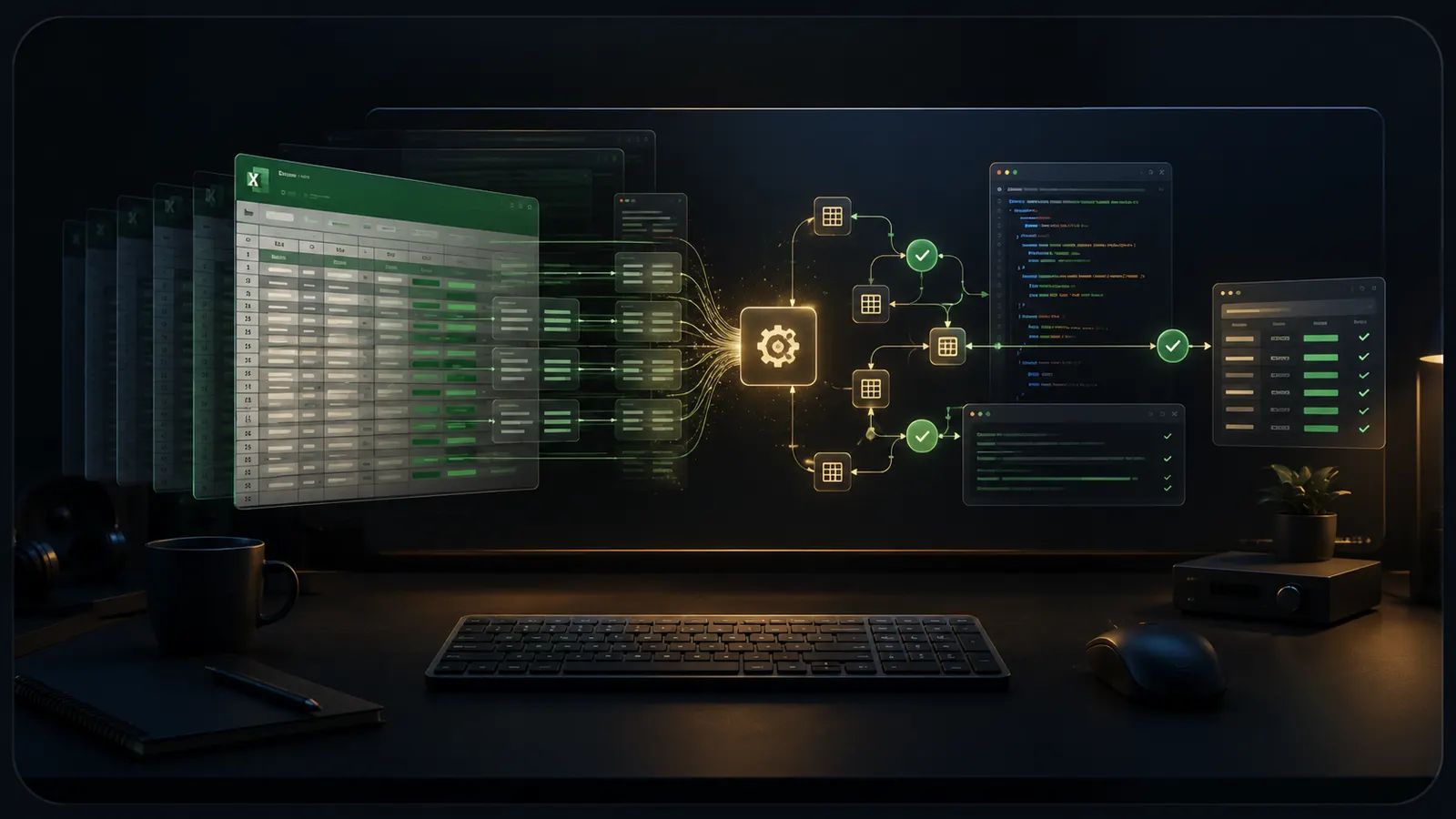
Обычный чат просто выдаёт текст. Во вкладке Work у ChatGPT появляется свой компьютер - изолированная Linux-машина с терминалом, файлами, менеджером пакетов и памятью. Поэтому на скриншотах видно оперативку и диск: это настоящая машина, на которой крутится настоящий серверный процесс.
Песочница Work и доступ в интернет
Запрос 1
Подключи виртуальную файловую систему
Первым делом даёшь агенту рабочую папку и просишь показать, что у него за машина. Вставляй целиком:
Подключи виртуальную файловую систему во вкладке Work: создай рабочую папку /workspace/minecraft, проверь, что в неё можно писать, и дальше держи все файлы только там.
Потом покажи, что у тебя за машина: выполни free -h, nproc, df -h и uname -a и коротко перечисли RAM (лимит, занято, свободно), число ядер и свободное место на диске.
Проверь, есть ли выход в интернет: curl -sI https://piston-meta.mojang.com | head -n 1.
Вставь в новый разговор во вкладке Work
Запрос 2
Java, сервер Майнкрафта и запуск в контейнере
Агент сам ставит Java, качает официальный server.jar с серверов Mojang, принимает EULA и поднимает сервер без окна. Версия 1.21.4 выбрана специально: её умеет рисовать рендерер из запроса 3, и ей хватает Java 21. Свежие версии 26.x требуют Java 25.
Запусти Java-контейнер с Майнкрафтом в /workspace/minecraft:
1. Установи Java 21: apt-get update && apt-get install -y openjdk-21-jre-headless. Проверь java -version.
2. Открой https://piston-meta.mojang.com/mc/game/version_manifest_v2.json, найди версию 1.21.4, открой её JSON и скачай downloads.server.url в /workspace/minecraft/server.jar.
3. Запусти сервер один раз, чтобы он создал файлы, затем запиши eula=true в eula.txt.
4. В server.properties поставь online-mode=false и view-distance=6.
5. Запусти сервер в фоне без окна: nohup java -Xms1G -Xmx6G -jar server.jar --nogui > server.log 2>&1 &
6. Дождись в server.log строки Done и пришли мне: версию сервера, порт, лимит и занятую RAM, heap сервера и RSS процесса java.
Вставь в тот же разговор
Вики: как поднять сервер Java Edition
Запрос 3
Виртуальный экран Xvfb и мир прямо в чат
У машины нет монитора, поэтому агент поднимает виртуальный экран Xvfb, заходит в мир клиентом-ботом mineflayer и рендерит его вид через prismarine-viewer. Кадр он вытаскивает из записи и присылает тебе картинкой.
Теперь покажи мне мир:
1. Установи xvfb, ffmpeg, Node.js и npm, а также библиотеки для сборки canvas: apt-get install -y xvfb ffmpeg nodejs npm build-essential libcairo2-dev libpango1.0-dev libjpeg-dev libgif-dev librsvg2-dev libgl1-mesa-dev libxi-dev.
2. Создай /workspace/minecraft/bot и выполни там: npm init -y && npm install mineflayer prismarine-viewer PrismarineJS/node-canvas-webgl
3. Напиши bot.js: mineflayer.createBot({ host: 'localhost', port: 25565, username: 'Bot', version: '1.21.4' }); после события spawn вызови require('prismarine-viewer').headless(bot, { output: 'view.mp4', frames: 100, width: 1280, height: 720, viewDistance: 6 }) и поверни бота камерой на горизонт.
4. Запусти через виртуальный экран: xvfb-run -s '-screen 0 1280x720x24' node bot.js
5. Когда view.mp4 готов, вытащи последний кадр: ffmpeg -sseof -1 -i view.mp4 -frames:v 1 world.png
6. Пришли world.png прямо в чат. Потом сделай ещё 2 кадра с другого места мира.
Вставь в тот же разговор, когда сервер написал Done
Бонус
Тот же ход для Doom
Тот же виртуальный экран тянет и Doom. Движок - Chocolate Doom, уровни - бесплатный Freedoom, оба ставятся из пакетов одной командой.
Запусти Doom на этой машине и пришли скриншот в чат:
1. apt-get update && apt-get install -y chocolate-doom freedoom xvfb imagemagick
2. Найди файл freedoom2.wad (обычно в /usr/share/games/doom).
3. Подними виртуальный экран: Xvfb :99 -screen 0 1280x800x24 &
4. Запусти игру на нём: DISPLAY=:99 chocolate-doom -iwad /usr/share/games/doom/freedoom2.wad -warp 1 -nosound &
5. Подожди 10 секунд и сними экран: DISPLAY=:99 import -window root doom.png
6. Пришли doom.png в чат.
Можно в новом разговоре во вкладке Work
Финал
Проверь себя
- Переключился на Work и выбрал облачный режим
- Включил Allow public internet access в Settings > Data controls > Work network access
- Отправил запрос 1 и получил RAM, ядра и свободный диск машины
- Отправил запрос 2 и дождался строки Done в логе сервера 1.21.4
- Отправил запрос 3 и получил картинку мира Майнкрафта в чат
- Запросил ещё 2 кадра с другого места мира
- Запустил бонусный запрос и получил скриншот Doom